
Cách Chia Sẻ Camera Yoosee Cho Điện Thoại Khác Chi Tiết A-Z
⚡ TÓM TẮT NHANH: CÁCH CHIA SẺ CAMERA YOOSEE SANG ĐIỆN THOẠI KHÁC
- Chuẩn bị trên máy phụ: Tải app Yoosee và đăng ký 1 tài khoản mới hoàn toàn (bằng Email/SĐT khác máy chính).
- Tạo mã trên máy chính: Mở app trên điện thoại chủ -> Chọn Chia sẻ -> Chọn Chia sẻ mã QR.
- Quét mã trên máy phụ: Mở app trên điện thoại phụ -> Bấm dấu (+) góc phải -> Chọn Quét -> Đưa camera quét mã QR hiển thị trên máy chính -> Bấm Đi đến liên kết / Xác nhận.
- Phân quyền: Trên máy chính, xác nhận duyệt yêu cầu và tích chọn các quyền xem/điều khiển cho máy phụ.
Cách Chia Sẻ Camera Yoosee Cho Điện Thoại Khác Chi Tiết A-Z
Một trong những ưu điểm tuyệt vời của hệ thống camera giám sát Yoosee là khả năng cho phép nhiều người dùng (thành viên gia đình, nhân viên văn phòng) cùng quan sát một hoặc nhiều camera cùng lúc trên các điện thoại khác nhau.
Tuy nhiên, cơ chế bảo mật của Yoosee quy định: Mỗi camera chỉ được liên kết trực tiếp với 1 Tài Khoản Chính (Chủ sở hữu). Muốn điện thoại thứ 2, thứ 3 xem được, bạn bắt buộc phải thực hiện thao tác “Chia sẻ quyền truy cập”.
Bài viết này sẽ hướng dẫn bạn cách chia sẻ camera Yoosee sang máy khác một cách an toàn và chi tiết nhất.
1. Điều kiện cần chuẩn bị trước khi chia sẻ camera Yoosee
Để việc kết nối không bị gián đoạn hoặc báo lỗi, bạn cần đảm bảo đủ 2 điều kiện sau:
- Điện thoại chính (Chủ sở hữu): Đã kết nối và xem được camera bình thường.
- Điện thoại phụ (Người được chia sẻ): Đã hoàn tất việc cài đặt ứng dụng Yoosee và tạo một tài khoản Yoosee riêng biệt (sử dụng Email mới).
(Nếu điện thoại thứ 2 chưa có ứng dụng hoặc chưa biết cách tạo tài khoản, vui lòng xem bài viết: Hướng dẫn tải và cài đặt camera Yoosee trên điện thoại từ A-Z)
2. Cách 1: Chia sẻ camera Yoosee bằng mã QR (Khuyên dùng – Nhanh nhất)
Đây là phương pháp đơn giản nhất, tỷ lệ thành công 100% vì hai điện thoại có thể quét trực tiếp màn hình của nhau.
Thao tác trên Điện Thoại Chính (Máy Chủ):
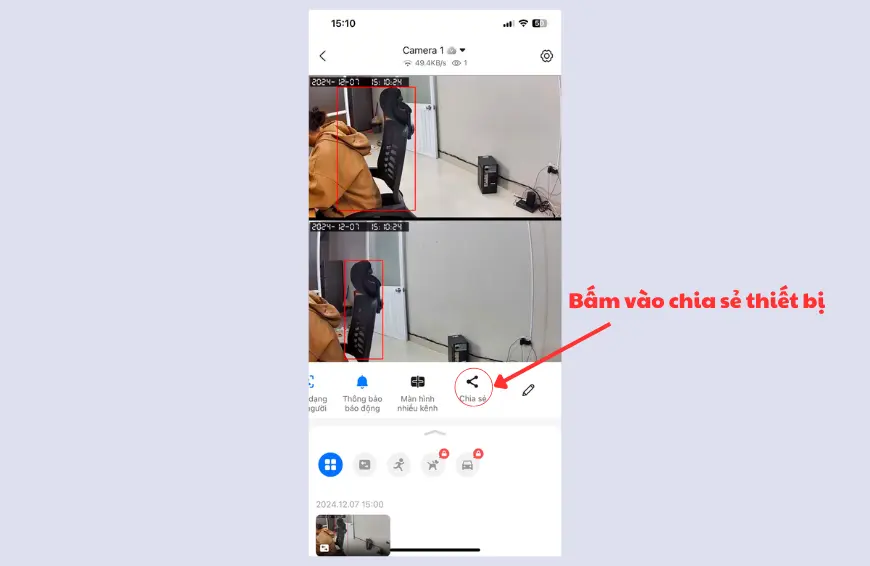
- Bước 1: Mở ứng dụng Yoosee, tại giao diện danh sách camera -> Nhấn vào nút Chia sẻ (Biểu tượng góc phải của khung hình camera) hoặc vào Cài đặt thiết bị -> chọn Chia sẻ.
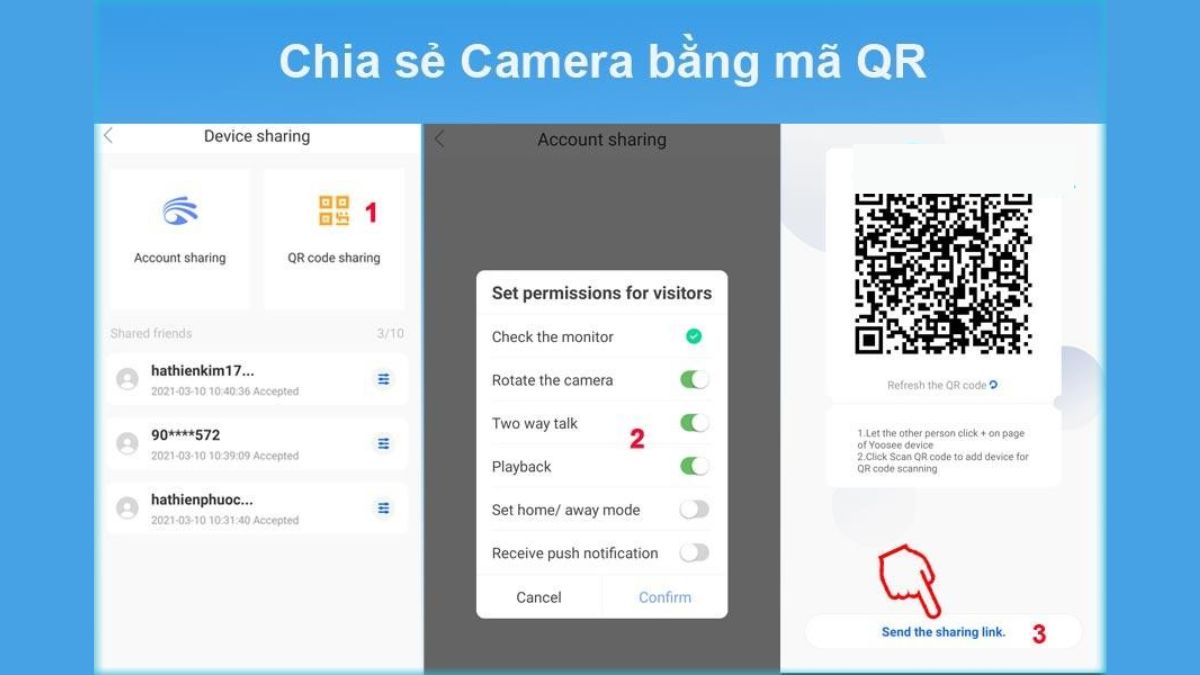
- Bước 2: Chọn mục Chia sẻ mã QR.
- Bước 3: Màn hình sẽ tạo ra một mã QR Code độc nhất. Mã này có hiệu lực trong vòng 30 phút.
Thao tác trên Điện Thoại Phụ (Máy Được Chia Sẻ):
- Bước 1: Mở ứng dụng Yoosee (đã đăng nhập tài khoản phụ).
- Bước 2: Nhấn vào dấu (+) ở góc trên cùng bên phải màn hình -> Chọn Quét.
- Bước 3: Đưa ống kính điện thoại phụ vào quét mã QR đang hiển thị trên màn hình điện thoại chính.
- Bước 4: Màn hình điện thoại phụ hiển thị thông báo “Đi đến liên kết” hoặc “Xác nhận chấp nhận chia sẻ”. Bạn nhấn đồng ý và đặt tên cho camera để hoàn tất.
3. Cách 2: Chia sẻ camera Yoosee trực tiếp qua Tài Khoản / Email
Nếu người thân của bạn ở xa (khác tỉnh/thành phố) không thể đưa 2 điện thoại lại gần nhau để quét mã QR, bạn hãy dùng cách chia sẻ qua Tài khoản hoặc Email.
Nhập địa chỉ Email tài khoản phụ để gửi lời mời chia sẻ từ xa.
- Bước 1: Hỏi người thân địa chỉ Email dùng để đăng ký tài khoản Yoosee của họ.
- Bước 2: Trên điện thoại chính, truy cập Cài đặt camera -> Chọn Chia sẻ.
- Bước 3: Chọn mục Chia sẻ tài khoản Yoosee (hoặc Chia sẻ qua tài khoản).
- Bước 4: Nhập chính xác địa chỉ Email của người thân vào ô tìm kiếm -> Nhấn Gửi lời mời chia sẻ.
- Bước 5: Trên điện thoại phụ, mở app Yoosee sẽ thấy hiển thị một thông báo lời mời kết nối -> Nhấn Chấp nhận để xem camera.
4. Hướng dẫn Phân Quyền (Cấp Quyền) cho tài khoản phụ
Nhằm đảm bảo tính riêng tư, Yoosee cho phép tài khoản chủ thiết lập các quyền hạn cụ thể cho từng tài khoản phụ.
Sau khi chia sẻ thành công, trên máy chính bạn vào mục Cài đặt chia sẻ -> Nhấp vào tên tài khoản phụ để phân quyền:
- Xem trực tiếp (Live View): Bắt buộc có (cho phép xem hình ảnh thực tế).
- Xem lại lịch sử (Playback): Cho phép hoặc Không cho phép tài khoản phụ xem lại video lưu trên thẻ nhớ.
- Điều khiển xoay (PTZ) & Đàm thoại: Cho phép xoay góc quay camera và nói chuyện qua loa.
- Cài đặt báo động & Nhận thông báo: Cảnh báo khi có chuyển động.
🔒 Lời khuyên bảo mật: Đối với nhân viên hoặc người giúp việc, bạn chỉ nên cấp quyền Xem trực tiếp, không nên cấp quyền Xem lại hoặc Cài đặt thiết bị.
5. Khắc phục các lỗi hay gặp khi chia sẻ Camera Yoosee (FAQ)
Lỗi 1: Báo lỗi “Thiết bị này đã được liên kết với tài khoản khác”
- Nguyên nhân: Bạn đang dùng tài khoản phụ để quét trực tiếp mã QR in dưới đáy camera (Mã hardware), hoặc camera này trước đây đã được cài trên một điện thoại khác mà chưa xóa gán link.
- Cách khắc phục: Muốn thêm tài khoản mới từ đáy camera, bạn bắt buộc phải xóa camera ở tài khoản cũ hoặc thực hiện Reset cứng thiết bị. (Xem chi tiết: Cách reset camera Yoosee cho tất cả các dòng)
Lỗi 2: Quét mã QR báo “Mã hết hạn” hoặc “Mã không hợp lệ”
- Nguyên nhân: Mã QR chia sẻ trên máy chính chỉ có hiệu lực ngắn (khoảng 30 phút). Nếu chụp ảnh màn hình gửi qua Zalo/Messenger, file ảnh có thể bị nén mờ làm máy phụ không quét được.
- Cách khắc phục: Hãy bấm Tạo lại mã QR mới trên máy chính, tăng độ sáng màn hình điện thoại chủ lên tối đa trước khi cho máy phụ quét.
Lỗi 3: Một camera Yoosee chia sẻ được tối đa cho bao nhiêu điện thoại?
- Trả lời: Một camera Yoosee có thể chia sẻ cho tối đa 10 đến 15 tài khoản phụ khác nhau. Tuy nhiên, tại một thời điểm, chỉ nên có tối đa 3-5 thiết bị cùng truy cập xem trực tiếp để tránh gây quá tải băng thông mạng WiFi của camera, dẫn đến hiện tượng giật lag hoặc mất kết nối.
TỔNG ĐÀI HỖ TRỢ KỸ THUẬT YOOSEE
Nếu gặp bất kỳ khó khăn nào trong quá trình thực hiện chia sẻ hoặc cần cấp lại quyền truy cập thiết bị, hãy liên hệ ngay với đội ngũ kỹ thuật của Camerayoosee.com.vn:
- Website: camerayoosee.com.vn
- Hotline Kỹ Thuật: 0901.310.777
- Dịch vụ: Tư vấn giải pháp camera gia đình, văn phòng, nhà xưởng, hỗ trợ kỹ thuật cài đặt camera Yoosee từ xa miễn phí 24/7.