
Hướng Dẫn Tải & Cài Đặt Camera Yoosee Trên Điện Thoại A-Z
⚡ TÓM TẮT NHANH: CÁC BƯỚC CÀI ĐẶT CAMERA YOOSEE TRÊN ĐIỆN THOẠI (AEO BOX)
- Tải ứng dụng: Mở App Store (iPhone) hoặc Google Play (Android), tìm từ khóa Yoosee (do Gwell phát triển) và tải về.
- Đăng ký tài khoản: Mở app -> Bấm Đăng ký -> Chọn quốc gia Việt Nam -> Nhập Email để nhận mã OTP xác minh.
- Kết nối Camera: Cắm nguồn -> Dùng que reset nhấn giữ nút Reset trên camera 5-7 giây -> Bấm dấu (+) trên app Yoosee -> Chọn Quét mã QR dưới đáy camera -> Nhập mật khẩu WiFi 2.4GHz nhà bạn -> Chờ 1 phút để hoàn tất.
Hướng Dẫn Tải & Cài Đặt Camera Yoosee Trên Điện Thoại Từ A-Z (Cập Nhật 2026)
Camera Yoosee là dòng camera giám sát không dây (Wifi) phổ biến bậc nhất tại Việt Nam nhờ giá thành hợp lý, tính năng thông minh và khả năng quan sát vượt trội. Tuy nhiên, nhiều người dùng sau khi mua về thường gặp khó khăn ở khâu kết nối hoặc bị kẹt ở bước đăng ký tài khoản.
Trong bài viết này, đội ngũ kỹ thuật của Camerayoosee.com.vn sẽ hướng dẫn bạn từng bước tải app, tạo tài khoản và cài đặt camera Yoosee lên điện thoại iPhone, Samsung, Oppo, Xiaomi… một cách chuẩn xác nhất, giúp bạn làm thành công ngay lần đầu tiên.
Giai đoạn 1: Hướng dẫn tải app Yoosee chính chủ về điện thoại
Để camera hoạt động ổn định và tránh bị lộ thông tin riêng tư, bước đầu tiên bạn cần làm là tải đúng ứng dụng Yoosee chính hãng từ nhà phát triển.
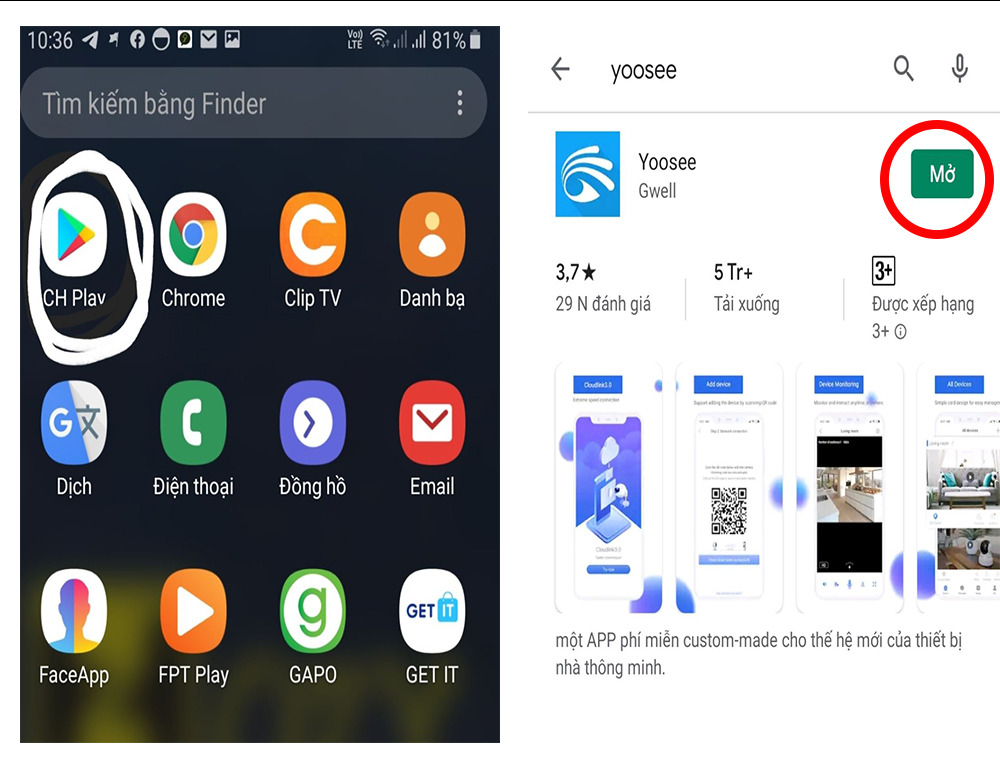
1. Cách tải Yoosee cho điện thoại iPhone (Hệ điều hành iOS)
- Bước 1: Truy cập vào biểu tượng App Store trên màn hình điện thoại.
- Bước 2: Nhấp vào thanh tìm kiếm ở góc dưới, gõ từ khóa Yoosee.
- Bước 3: Nhấn nút Nhận (Get) hoặc biểu tượng Đám mây để tải ứng dụng về máy.
👉 >>> Tải Yoosee Cho iPhone Trên App Store Tại Đây
2. Cách tải Yoosee cho điện thoại Android (Samsung, Oppo, Xiaomi, Realme…)
- Bước 1: Mở cửa hàng CH Play (Google Play Store).
- Bước 2: Trên thanh tìm kiếm phía trên, gõ từ khóa Yoosee.
- Bước 3: Nhấn nút Cài đặt (Install) và chờ hệ thống tự động xử lý.
👉 >>> Tải Yoosee Cho Android Trên CH Play Tại Đây
⚠️ CẢNH BÁO TỪ CHUYÊN GIA: Hiện nay trên CH Play và App Store xuất hiện một số ứng dụng nhái tên Yoosee hoặc yêu cầu trả phí đăng ký. Hãy đảm bảo nhà phát triển hiển thị dưới tên app là “Gwell” hoặc “Gwelltimes”. Đây là đơn vị phát triển nền tảng phần mềm chính gốc của Yoosee.
Giai đoạn 2: Hướng dẫn đăng ký tài khoản Yoosee tiếng Việt
Sau khi cài ứng dụng thành công, bạn cần tạo một tài khoản để quản lý camera.
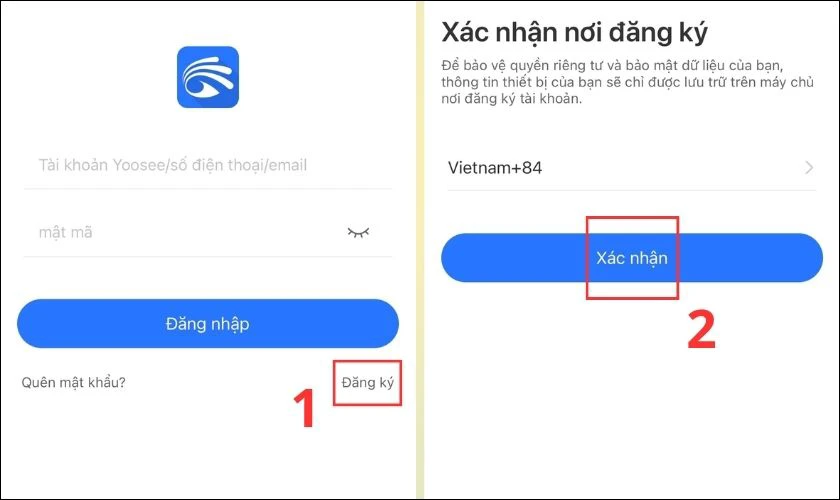
Cách 1: Đăng ký bằng Email (Khuyên dùng 100%)
Kinh nghiệm thực tế cho thấy đăng ký bằng Email giúp nhận mã OTP ngay lập tức và dễ dàng khôi phục mật khẩu khi đổi điện thoại.
- Bước 1: Mở app Yoosee, chọn Cho phép khi app hỏi quyền truy cập thông báo và vị trí.
- Bước 2: Tại màn hình đăng nhập, bấm vào nút Đăng ký (Register).
- Bước 3: Chọn Quốc gia/Khu vực là Việt Nam.
- Bước 4: Nhập chính xác địa chỉ Email của bạn -> Nhấn Lấy mã xác thực.
- Bước 5: Mở ứng dụng Email trên điện thoại, lấy mã gồm 6 chữ số điền vào app Yoosee.
- Bước 6: Tạo Mật khẩu cho tài khoản (Độ dài từ 8-30 ký tự, nên bao gồm cả chữ và số) -> Bấm Hoàn tất.
Cách 2: Đăng ký/Đăng nhập nhanh qua Facebook, TikTok hoặc Google
Nếu muốn tiết kiệm thời gian, bạn có thể bấm trực tiếp vào biểu tượng Facebook hoặc Google ở dưới cùng màn hình đăng nhập. App sẽ tự động liên kết tài khoản.
Lưu ý: Nếu sau này bạn bị mất nick Facebook, bạn sẽ không thể đăng nhập vào ứng dụng để xem camera.
💡 Mẹo xử lý khi không nhận được mã xác thực OTP: Nếu chờ quá 60 giây không thấy mã gửi về Email:
- Kiểm tra hộp thư Spam (Thư rác) hoặc mục Thư quảng cáo trong Gmail.
- Đảm bảo bạn không nhập thừa khoảng trắng (space) ở cuối địa chỉ Email.
- Tắt kết nối 4G, chuyển sang dùng Wifi và bấm “Gửi lại mã”.
Giai đoạn 3: Các bước cài đặt camera Yoosee kết nối WiFi trên điện thoại
Đây là bước quan trọng nhất. Hãy đặt camera ở gần cục phát Wifi nhà bạn (khoảng cách dưới 3 mét) trong lần cài đặt đầu tiên này.
Bước 1: Cấp nguồn điện và Reset camera về trạng thái mặc định
- Cắm adapter nguồn vào camera Yoosee. Chờ khoảng 30 giây để camera khởi động (mắt camera sẽ tự xoay một vòng và phát ra tiếng kêu “Tít… tít…” hoặc giọng nói tiếng Anh/Tiếng Việt).
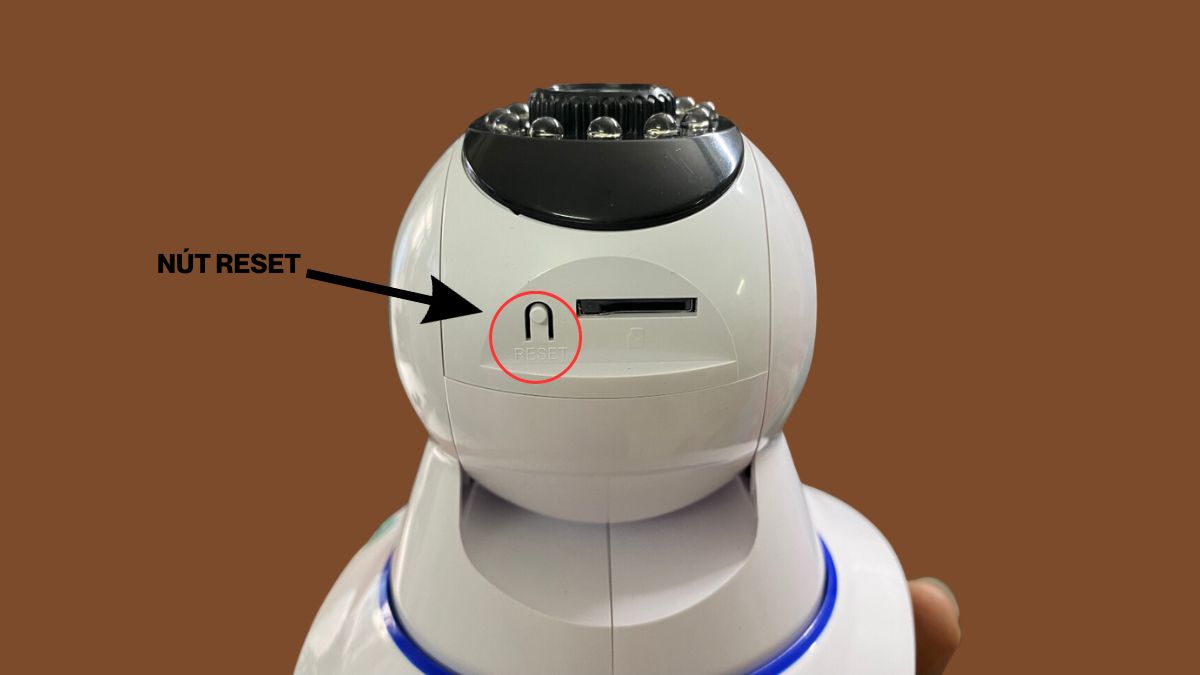
- Tìm nút Reset trên camera (thường nằm ở dưới đáy camera, gần khe cắm thẻ nhớ, hoặc đuôi dây nguồn).
- Dùng que reset (đi kèm trong hộp) bấm và giữ nguyên nút Reset từ 5 đến 7 giây cho đến khi camera phát ra tiếng “Khôi phục cài đặt gốc thành công”.
>>> Xem chi tiết: Hướng dẫn cách Reset Camera Yoosee Cho Tất Cả Các Dòng Chi Tiết A-Z
Bước 2: Thêm thiết bị vào ứng dụng Yoosee
- Mở app Yoosee đã đăng nhập -> Nhấn vào dấu (+) lớn ở giữa màn hình hoặc góc trên bên phải.
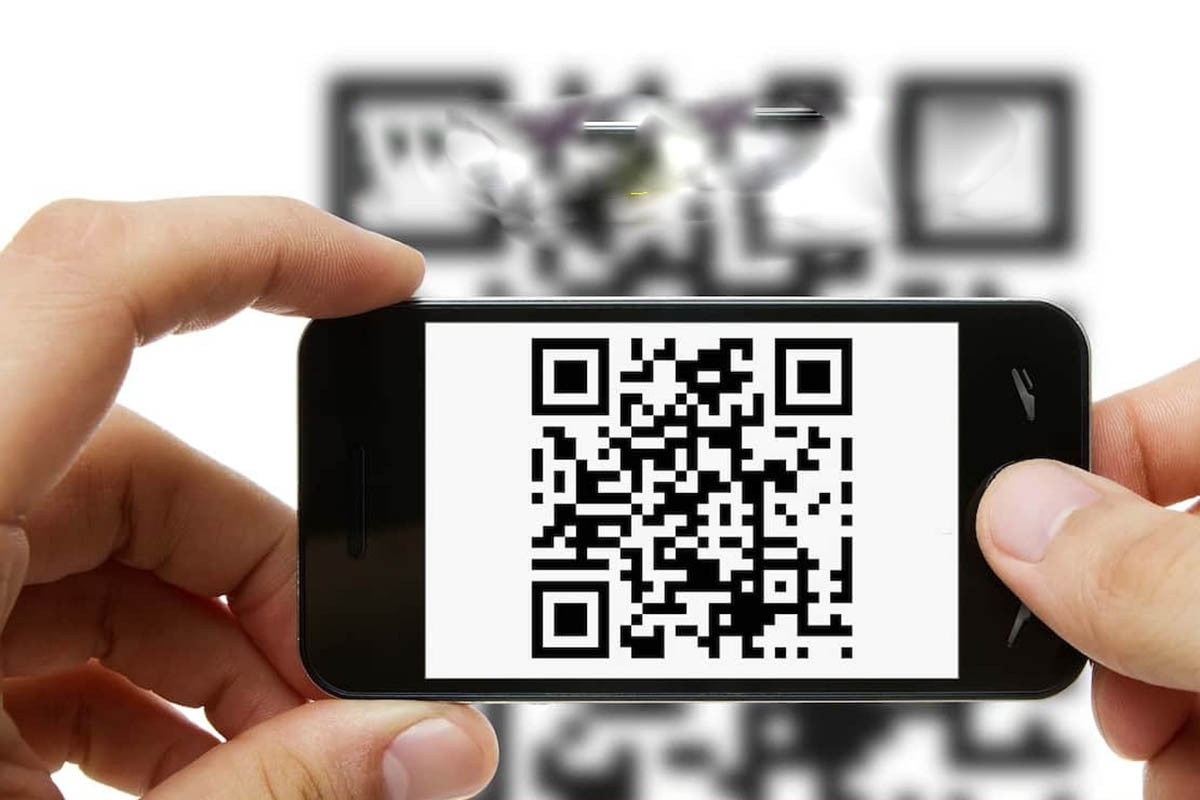
- Ứng dụng sẽ mở giao diện Camera scan. Hãy lật phần đáy camera Yoosee lên, quét mã QR được in trên tem dán bên dưới thiết bị.
Bước 3: Kết nối WiFi cho Camera (Lưu ý sống còn về tần số 2.4GHz)
- Sau khi quét mã, màn hình sẽ hiển thị tên WiFi mà điện thoại bạn đang kết nối.
- NHẬP CHÍNH XÁC MẬT KHẨU WIFI nhà bạn (chú ý chữ hoa, chữ thường và dấu tiếng Việt).
- Nhấn Tiếp tục.
🚨 ĐIỀU KHIỆN BẮT BUỘC (QUAN TRỌNG NHẤT):
Camera Yoosee chỉ hỗ trợ sóng WiFi tần số 2.4GHz, KHÔNG HỖ TRỢ sóng WiFi 5GHz. Nếu nhà bạn dùng bộ phát WiFi băng tần kép (gộp chung tên 2.4G và 5G), hãy truy cập cài đặt modem tách riêng tên WiFi 2.4G ra, hoặc di chuyển điện thoại ra xa cục Wifi một chút để điện thoại tự bắt dải sóng 2.4GHz trước khi thực hiện kết nối.
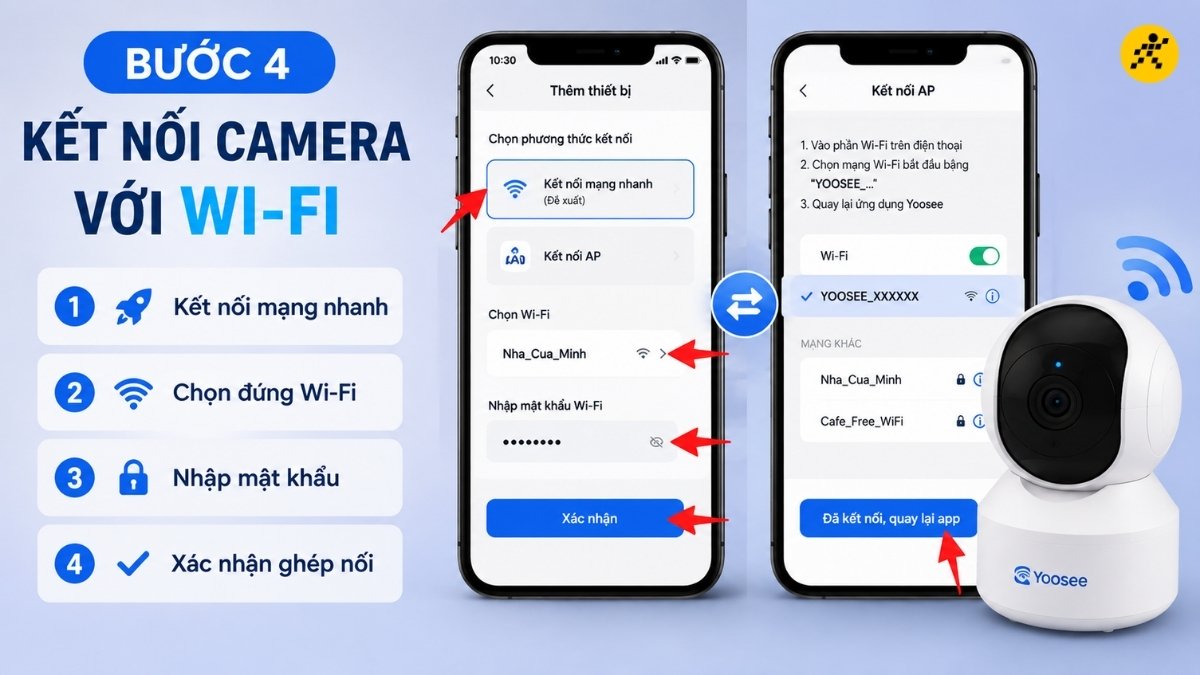
Bước 4: Hoàn tất cấu hình và đặt tên cho Camera
- Màn hình điện thoại sẽ hiển thị đồng hồ đếm ngược và camera sẽ phát ra âm thanh kết nối (“Đang kết nối Wifi, vui lòng chờ”).
- Khi màn hình báo Thêm thành công, bạn tiến hành Đặt tên cho thiết bị (Ví dụ: Sân trước, Phòng khách, Cửa hàng…).
- Nhấn Xác nhận -> Chọn Tự động cập nhật giờ (Múi giờ UTC+7 của Việt Nam) để xem lại video đúng thời gian thực.
Khắc phục 5 lỗi hay gặp nhất khi cài đặt Camera Yoosee (FAQ)
Trong quá trình hỗ trợ kỹ thuật cho hàng ngàn khách hàng tại Camerayoosee.com.vn, chúng tôi đã tổng hợp những sự cố phổ biến nhất và giải pháp xử lý triệt để:
Lỗi 1: Camera Yoosee báo “Mạng bận” hoặc “Ngoại tuyến” (Device Offline)
- Nguyên nhân: Cục Wifi bị rớt mạng, camera ở quá xa bộ phát Wifi, hoặc nhà bạn mới đổi mật khẩu Wifi.
- Cách khắc phục:
- Rút nguồn điện camera ra cắm lại sau 10 giây.
- Khởi động lại (Reboot) Modem Wifi nhà bạn.
- Nếu nhà bạn mới thay Wifi hoặc đổi mật khẩu: Nhấn giữ nút Reset trên camera và thực hiện thao tác cài đặt lại từ Bước 1 ở trên.
Lỗi 2: Camera kêu “Tít tít” liên tục nhưng app báo “Thêm thiết bị thất bại”
- Nguyên nhân: Nhập sai mật khẩu Wifi (chiếm 80% trường hợp), hoặc điện thoại đang bắt sóng 5GHz.
- Cách khắc phục: Hãy nhấn Reset lại camera, vào Cài đặt Wifi trên điện thoại -> Chọn “Quên mạng Wifi này” -> Kết nối lại Wifi (gõ cẩn thận từng ký tự mật khẩu) rồi tiến hành thêm lại camera trên app.
Lỗi 3: Không chia sẻ được camera Yoosee cho điện thoại thứ 2 (Máy phụ)
- Cách khắc phục:
- Trên máy phụ: Tải app Yoosee và tạo một tài khoản Yoosee độc lập (dùng Email khác).
- Trên máy chính (máy cài đầu tiên): Vào mục Cài đặt camera -> Chọn Chia sẻ -> Chọn Chia sẻ qua mã QR.
- Trên máy phụ: Mở app -> Bấm dấu (+) -> Quét mã QR chia sẻ trên màn hình máy chính -> Bấm Chấp nhận.
Lỗi 4: Thẻ nhớ cắm vào camera nhưng app báo “Không tìm thấy thẻ nhớ”
- Nguyên nhân: Mua phải thẻ nhớ kém chất lượng (Thẻ Fake) hoặc chưa định dạng (Format) chuẩn FAT32.
- Cách khắc phục: Rút thẻ nhớ ra, cắm vào máy tính format về định dạng FAT32. Nên mua các dòng thẻ nhớ chuyên dụng ghi đọc liên tục cho camera như MicroSD Sandisk Ultra, Netac, Lexar chuẩn Class 10 tại các đại lý uy tín.
Lỗi 5: Bị lệch giờ khi xem lại video trên Camera Yoosee
- Cách khắc phục: Vào Cài đặt thiết bị (Biểu tượng bánh răng) -> Tìm mục Cài đặt thời gian -> Chọn Múi giờ GMT+07:00 (Múi giờ Băng Cốc, Hà Nội, Jakarta).
LỜI KẾT & TỔNG ĐÀI HỖ TRỢ KỸ THUẬT YOOSEE
Việc cài đặt camera Yoosee trên điện thoại thực chất rất đơn giản nếu bạn tuân thủ đúng các nguyên tắc: Reset camera trước khi cài + Chọn đúng mạng Wifi 2.4GHz + Nhập chuẩn mật khẩu.
Nếu bạn làm theo đúng hướng dẫn trên mà vẫn không thể kết nối, rất có thể chiếc camera của bạn bị lỗi chip Wifi phần cứng hoặc nguồn cấp điện bị sụt áp.
Bạn cần trợ giúp kỹ thuật hoặc mua linh kiện camera Yoosee chính hãng?
- Website chính thức: camerayoosee.com.vn
- Hotline Kỹ Thuật: 0901.310.777
- Dịch vụ: Phân phối camera Yoosee 3MP, 5MP, Camera Yoosee 2 mắt xem cùng lúc, Thẻ nhớ chuyên dụng chính hãng, hỗ trợ cài đặt tận nơi tại nhà.
(Nếu thấy bài viết bổ ích, hãy chia sẻ ngay cho bạn bè hoặc để lại bình luận phía dưới, đội ngũ kỹ thuật viên của Camerayoosee.com.vn sẽ giải đáp cho bạn trong vòng 5 phút!)