
Cách Xem Lại Video Camera Yoosee Trên Điện Thoại & PC
⚡ TÓM TẮT NHANH: CÁCH XEM LẠI VIDEO CAMERA YOOSEE TRÊN ĐIỆN THOẠI
- Mở ứng dụng: Vào app Yoosee -> Tìm camera muốn xem -> Bấm vào nút Trở về (Playback) hoặc biểu tượng Nội dung lưu trữ dưới khung màn hình.
- Chọn nguồn lưu: Chọn tab Thẻ nhớ (Nội bộ) hoặc Đám mây (Cloud).
- Chọn ngày & giờ: Bấm vào biểu tượng Lịch để chọn ngày muốn xem -> Trượt thanh mốc thời gian (Timeline màu xanh) đến khung giờ chính xác.
- Tải/Trích xuất video: Bấm vào biểu tượng Kéo / Cắt (Scissors) hoặc Ghi hình để lưu đoạn video quan trọng trực tiếp về album ảnh điện thoại.
Cách Xem Lại Video Camera Yoosee Trên Điện Thoại & Máy Tính Chi Tiết A-Z
Xem lại lịch sử ghi hình (Playback) là tính năng quan trọng nhất của hệ thống camera an ninh. Khi xảy ra sự cố mất trộm, tranh chấp hoặc cần kiểm tra lại hoạt động tại nhà, cửa hàng, việc nắm rõ cách xem lại camera Yoosee giúp bạn nhanh chóng trích xuất được bằng chứng quan trọng.
Bài viết này, Camerayoosee.com.vn sẽ hướng dẫn bạn chi tiết các bước xem lại lịch sử hình ảnh, cách tua nhanh, cách lưu đoạn video về điện thoại và xử lý triệt để sự cố không xem lại được.
1. Điều kiện cần thiết để Camera Yoosee lưu trữ được video
Nhiều người dùng lầm tưởng chỉ cần cắm điện camera là thiết bị sẽ tự động xem lại được. Tuy nhiên, để xem lại được lịch sử ghi hình, camera Yoosee của bạn phải đáp ứng 1 trong 2 điều kiện sau:
- Đã lắp thẻ nhớ MicroSD: Thẻ nhớ chuyên dụng được gắn trực tiếp vào camera (dung lượng 32GB, 64GB, 128GB).
- Đã đăng ký gói lưu trữ Đám mây (Cloud): Dữ liệu được đẩy và lưu trực tiếp trên Server của Yoosee.
⚠️ CẢNH BÁO BẢO BẢO VỆ DỮ LIỆU: Dòng camera này ghi đè dữ liệu rất nhanh. Bạn nên sử dụng các loại thẻ nhớ chuyên dụng ghi đọc liên tục chuẩn Class 10 U3. Tham khảo các dòng thẻ nhớ chống cháy chính hãng tại danh mục Phụ kiện camera để tránh tình trạng camera bị nhận thiếu thẻ hoặc hỏng file ghi hình.
2. Cách xem lại camera Yoosee trên điện thoại (iPhone & Android)
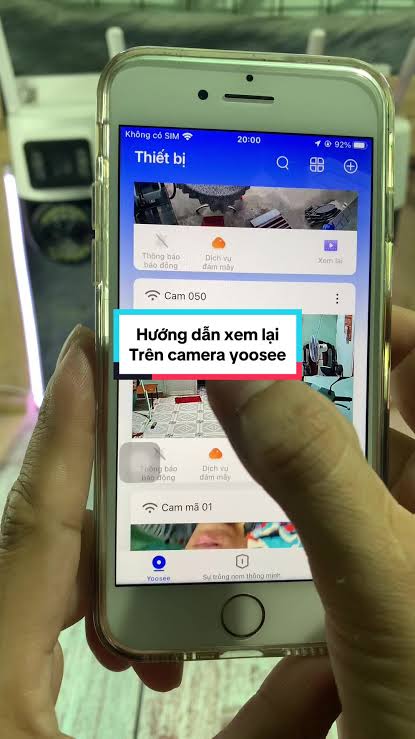
Bước 1: Truy cập mục Xem lại (Playback)
- Mở ứng dụng Yoosee trên điện thoại.
- Tại giao diện màn hình chính, nhìn xuống phía dưới ô hiển thị hình ảnh của chiếc camera bạn muốn kiểm tra (cho dù là Camera Yoosee trong nhà hay Camera Yoosee ngoài trời).
- Bấm vào nút Trở về (hoặc nút Nội dung lưu trữ / Xem lại tùy phiên bản app).
Bước 2: Chọn nguồn dữ liệu xem lại (Thẻ nhớ hoặc Đám mây)
Màn hình chuyển sang giao diện Playback:
- Chọn tab Kiểm tra phần còn lại của thẻ nhớ (hoặc Thẻ nhớ cục bộ).
- Lưu ý: Nếu bạn không mua gói Cloud, hãy luôn chọn mục Thẻ nhớ để xuất hiện dữ liệu video.
Bước 3: Lựa chọn ngày và khung giờ cần xem
- Chọn ngày: Bấm vào biểu tượng Lịch (Calendar) góc trên để chọn ngày phát lại. Những ngày có chấm xanh hoặc dấu hiển thị là những ngày có video lưu trữ.
- Chọn giờ: Phía dưới màn hình sẽ xuất hiện một thanh mốc thời gian (Timeline) màu cam hoặc xanh lá cây đại diện cho 24 giờ trong ngày.
- Dùng ngón tay vuốt sang trái/phải để kéo thanh mốc thời gian đến đúng phút/giờ bạn muốn theo dõi.
3. Cách tua nhanh và trích xuất (tải) video Yoosee về điện thoại
Khi phát hiện đoạn video quan trọng (ví dụ: kẻ gian đột nhập), bạn cần lưu ngay đoạn video đó về album ảnh của điện thoại trước khi camera ghi đè dữ liệu mới.
Mẹo tua nhanh video Yoosee:
Khi đang ở màn hình xem lại, bạn có thể nhấn vào biểu tượng Tốc độ (1X, 2X, 4X) ở góc màn hình để tua nhanh thời gian ghi hình, giúp tiết kiệm thời gian tìm kiếm sự cố.
Cách trích xuất tải video Yoosee về điện thoại:
- Cách 1 (Ghi màn hình trực tiếp): Khi tua đến đoạn video cần lưu, bạn bấm vào biểu tượng Máy quay phim (Record) trên app. Camera sẽ bắt đầu quay lại màn hình đó. Khi chạy hết đoạn video cần lấy, bấm dừng quay. Video sẽ tự động được lưu vào thư mục Bộ sưu tập/Album ảnh trên điện thoại của bạn.
- Cách 2 (Cắt đoạn video): Bấm vào biểu tượng Kéo cắt (Scissors) -> Kéo chọn điểm đầu và điểm cuối đoạn video cần lấy -> Nhấn Lưu/Download.
4. Cách xem lại camera Yoosee trên máy tính (PC / Laptop)
Nếu bạn theo dõi thiết bị thông qua phần mềm CMS Client trên máy tính, các bước xem lại thực hiện như sau:
- Mở phần mềm CMS Client trên máy tính.
- Bấm vào biểu tượng Playback (Hình cuốn băng video hoặc kính lúp) ở góc dưới giao diện.
- Tại cột bên trái, tích chọn tên Camera -> Chọn ngày/tháng/năm -> Bấm Search.
- Danh sách các file video ghi hình theo từng khung giờ sẽ xuất hiện. Bạn chỉ cần nhấp đúp chuột vào file để xem lại.
(Nếu máy tính của bạn chưa có phần mềm hoặc chưa kết nối camera, vui lòng tham khảo bài hướng dẫn chi tiết: Cách tải và cài đặt Yoosee trên máy tính PC/Laptop)
5. Khắc phục lỗi Camera Yoosee không xem lại được (FAQ)
Lỗi 1: Bấm vào mục “Trở về” nhưng màn hình báo “Không có file lưu trữ” hoặc “Chưa lắp thẻ nhớ”
- Nguyên nhân: Thẻ nhớ bị lỏng, chưa bật chế độ tự ghi hình, hoặc thẻ nhớ hỏng/fake.
- Cách khắc phục:
- Rút nguồn camera, tháo thẻ nhớ ra lau sạch chân đồng rồi cắm chặt lại.
- Mở app Yoosee -> Vào Cài đặt camera -> Chọn Cài đặt ghi hình -> Đảm bảo đã bật công tắc Ghi hình liên tục (hoặc Ghi hình cảnh báo).
- Chọn mục Định dạng thẻ nhớ (Format) để xóa lỗi định dạng. Nếu vẫn không nhận thẻ, bạn cần thay thẻ nhớ chuyên dụng mới.
Lỗi 2: Xem lại video bị giật lag, đứt đoạn hoặc báo lỗi kết nối mạng
- Nguyên nhân: Tín hiệu WiFi tại vị trí lắp camera quá yếu, không đủ băng thông để truyền tải dữ liệu video xem lại.
- Cách khắc phục: Di chuyển camera lại gần Modem WiFi hoặc sử dụng bộ kích sóng WiFi.
Lỗi 3: Xem lại video bị sai thời gian (Ví dụ: Mới 8h sáng nhưng video hiển thị 1h đêm)
- Cách khắc phục: Vào Cài đặt camera -> Tìm mục Cài đặt thời gian -> Chỉnh lại Múi giờ về UTC+07:00 (Bangkok, Hanoi, Jakarta).
(Nếu đã kiểm tra các bước trên mà camera vẫn treo không lưu video, bạn nên thử làm theo bài viết: Cách reset camera Yoosee cho tất cả các dòng hoặc thực hiện chia sẻ camera Yoosee sang điện thoại khác để kiểm tra).
TỔNG ĐÀI HỖ TRỢ KỸ THUẬT & CUNG CẤP THIẾT BỊ CAMERA YOOSEE
Nếu bạn gặp khó khăn trong việc trích xuất bằng chứng video hoặc cần mua thẻ nhớ camera chính hãng bảo hành 5 năm, hãy liên hệ ngay với đội ngũ kỹ thuật của Camerayoosee.com.vn:
- Website chính thức: camerayoosee.com.vn
- Hotline Kỹ Thuật & Tư Vấn: 0901.310.777
- Địa chỉ Showroom: 30 Đại Từ – Đại Kim – Hoàng Mai – Hà Nội
- Dịch vụ: Phân phối camera Yoosee chính hãng, thẻ nhớ camera cao cấp, hỗ trợ trích xuất video và cài đặt camera tận nơi.